Contenidos del artículo
- Tres fallas distintas que todos llaman igual: cómo separarlas en un minuto
- Árbol de diagnóstico en 10 pasos: síntoma, chequeo, conclusión
- Revisión de alimentación: toma, cable, cargador y pin de carga
- Hard reset bien hecho: batería extraíble y batería sellada
- No enciende del todo: qué revisar y en qué orden
- Enciende pero la pantalla queda negra: el monitor externo como juez
- Enciende y se apaga: calor, memoria y alimentación
- Qué significan las luces y los pitidos al encender
- Qué NO hacer: así se encarece una reparación
- Cuándo llevarlo al servicio y cuánto cuesta más o menos en Chile
Tres fallas distintas que todos llaman igual: cómo separarlas en un minuto
Son las 8:40 de la mañana, tienes que entregar algo antes del mediodía y aprietas el botón de encendido. Nada. Lo aprietas de nuevo, más fuerte, como si eso ayudara. Ahí empieza el problema real, que no es el notebook: es que la frase "no enciende" describe tres fallas completamente distintas y la mayoría de la gente las mete en la misma bolsa. Quien atiende el mostrador de un servicio técnico lo nota de inmediato, porque la primera pregunta que hace nunca es "qué marca es", sino "cuéntame exactamente qué pasa cuando aprietas el botón".
Separarlas toma menos de un minuto y no requiere abrir nada. Aprieta el botón y quédate quieto observando tres cosas: si se enciende alguna luz en el equipo o en el cargador, si escuchas el ventilador partir o sientes una vibración mínima apoyando la mano sobre el teclado, y si la pantalla muestra algo, aunque sea un logo que aparece y desaparece. Con esas tres respuestas ya sabes en cuál de los tres escenarios estás.
El primero es no enciende del todo: cero luces, cero ruido, cero reacción. El segundo es enciende pero la pantalla queda negra: hay luces, se escucha el ventilador, el equipo claramente está trabajando, pero no ves imagen. El tercero es enciende y se apaga: parte, alcanza a mostrar algo o al menos a girar el ventilador, y se corta a los segundos o a los minutos. Las causas probables, lo que puedes resolver tú y el costo esperado son distintos en cada caso.
| Qué observas al apretar el botón | Causas probables | Qué puedes hacer tú | Solo en servicio | Referencia de costo |
|---|---|---|---|---|
| Cero luces, cero ruido, cero imagen | Cargador o cable cortado, pin de carga suelto, batería en protección, circuito de carga de la placa, botón de encendido roto | Probar otra toma, probar otro cargador compatible, hard reset, probar sin batería si es extraíble | Pin de carga desoldado, circuito de carga, botón de encendido en el flex del teclado, placa madre | Diagnóstico desde 14.900 CLP abonable a la reparación, o sin costo en algunos talleres; el repuesto se cotiza después |
| Luces y ventilador, pantalla negra | Pantalla o su retroiluminación, cable flex del display, brillo en cero, salida de video de la placa, RAM mal asentada | Probar monitor externo, ciclar modo de pantalla, revisar brillo, mirar la pantalla con linterna en ángulo | Cambio de pantalla o de flex, reballing o reparación de la sección de video de la placa | Cambio de pantalla publicado desde 2,5 UF más IVA en talleres de Santiago; el monto en pesos queda fijado en la cotización |
| Enciende y se corta a los segundos o minutos | Sobrecalentamiento por polvo o pasta térmica seca, RAM defectuosa, batería hinchada, cargador que no entrega corriente bajo carga | Limpiar rejillas, usar el equipo sobre superficie rígida, reasentar la RAM si el modelo lo permite, probar con otro cargador | Mantención térmica completa, cambio de ventilador, cambio de RAM o de batería, medición de líneas de alimentación | Mantención térmica publicada desde 1 UF más IVA y limpieza interna desde 0,5 UF más IVA en talleres de Santiago |
Los valores de esta tabla corresponden a precios netos publicados por servicios técnicos de la Región Metropolitana, consultados el 11 de septiembre de 2026. Varios talleres chilenos cotizan en UF y no en pesos, porque la UF cambia todos los días, así que el monto exacto queda fijado recién en el presupuesto escrito. Cualquier cifra cerrada que veas antes del diagnóstico es una estimación, no un precio.
Árbol de diagnóstico en 10 pasos: síntoma, chequeo, conclusión
Este es el orden que conviene seguir, y la razón por la que importa el orden es simple: cada paso descarta una familia completa de causas. Si partes reasentando la RAM cuando el problema era el cargador, pierdes una hora y arriesgas romper un clip. Ve paso por paso y anota la respuesta de cada uno, porque esa lista es exactamente lo que el técnico te va a preguntar.
- Paso 1. ¿El cargador tiene su propio LED encendido conectado directo a la pared? Conéctalo a una toma de pared, sin zapatilla ni protector de sobretensión, y prueba esa misma toma con otro aparato. Si el LED no enciende, el problema está antes del notebook: cargador, cable o toma. Si enciende, sigue.
- Paso 2. ¿Aparece alguna luz en el notebook al conectar el cargador? Mira el indicador de carga junto al conector. Si no aparece nada, sospecha del pin de carga o del circuito de carga de la placa. Si aparece, tienes energía entrando y el problema es más adentro.
- Paso 3. Haz el hard reset. Desconecta todo, descarga la energía residual siguiendo el procedimiento de tu marca (está en la sección siguiente) y vuelve a intentar. Si enciende, el problema era carga residual o un estado trabado del controlador y probablemente no vuelva. Si no enciende, sigue.
- Paso 4. Si la batería es extraíble, sácala y prueba solo con el cargador. Si así enciende, la batería está en falla o en protección y el equipo puede funcionar enchufado mientras consigues un repuesto. Si sigue muerto, la batería no era el culpable.
- Paso 5. ¿Sientes o escuchas algo al apretar el botón? Apoya la mano en el teclado y pega el oído. Un soplido de ventilador, un clic, una vibración. Si hay movimiento, el equipo arranca y estás en el escenario de pantalla negra. Si no hay absolutamente nada, estás en el escenario de no enciende del todo.
- Paso 6. A oscuras, apunta una linterna en ángulo muy rasante sobre la pantalla. Si alcanzas a distinguir una imagen fantasma, el equipo está generando video y lo que falló es la retroiluminación de la pantalla. Si la pantalla está completamente muerta, sigue.
- Paso 7. Conecta un monitor o un televisor por HDMI y cambia el modo de pantalla. En Windows, la combinación de la tecla Windows más P cicla entre modos. Si aparece imagen en el monitor externo, el problema es la pantalla, su flex o su retroiluminación. Si tampoco hay imagen externa, apunta a video en la placa, RAM o GPU.
- Paso 8. Cronometra cuánto dura encendido. Si se corta a los dos o tres segundos, el asunto es alimentación, RAM o un corto. Si aguanta varios minutos y se apaga con el ventilador rugiendo, es térmico. Esa diferencia de tiempo cambia por completo el diagnóstico.
- Paso 9. ¿Hay un patrón repetido de parpadeos o pitidos? Cuenta los parpadeos largos y cortos, o los pitidos, y anota el patrón exacto. Es un código de error del fabricante y suele apuntar directo a memoria o a calor. Si hay patrón, llévalo anotado al servicio.
- Paso 10. ¿Hay olor a quemado, humedad, líquido derramado, un golpe reciente o la base abombada? Si la respuesta es sí a cualquiera de esas, detén el diagnóstico ahora. Desconecta el cargador, no vuelvas a apretar el botón y llévalo así. Cada intento adicional de encendido puede convertir una reparación acotada en un cambio de placa.
Ojo con esto: anota las respuestas de los diez pasos en el celular antes de llevar el equipo. Un técnico con esa información salta media hora de diagnóstico, y en varios talleres el diagnóstico se cobra por tiempo.
Revisión de alimentación: toma, cable, cargador y pin de carga
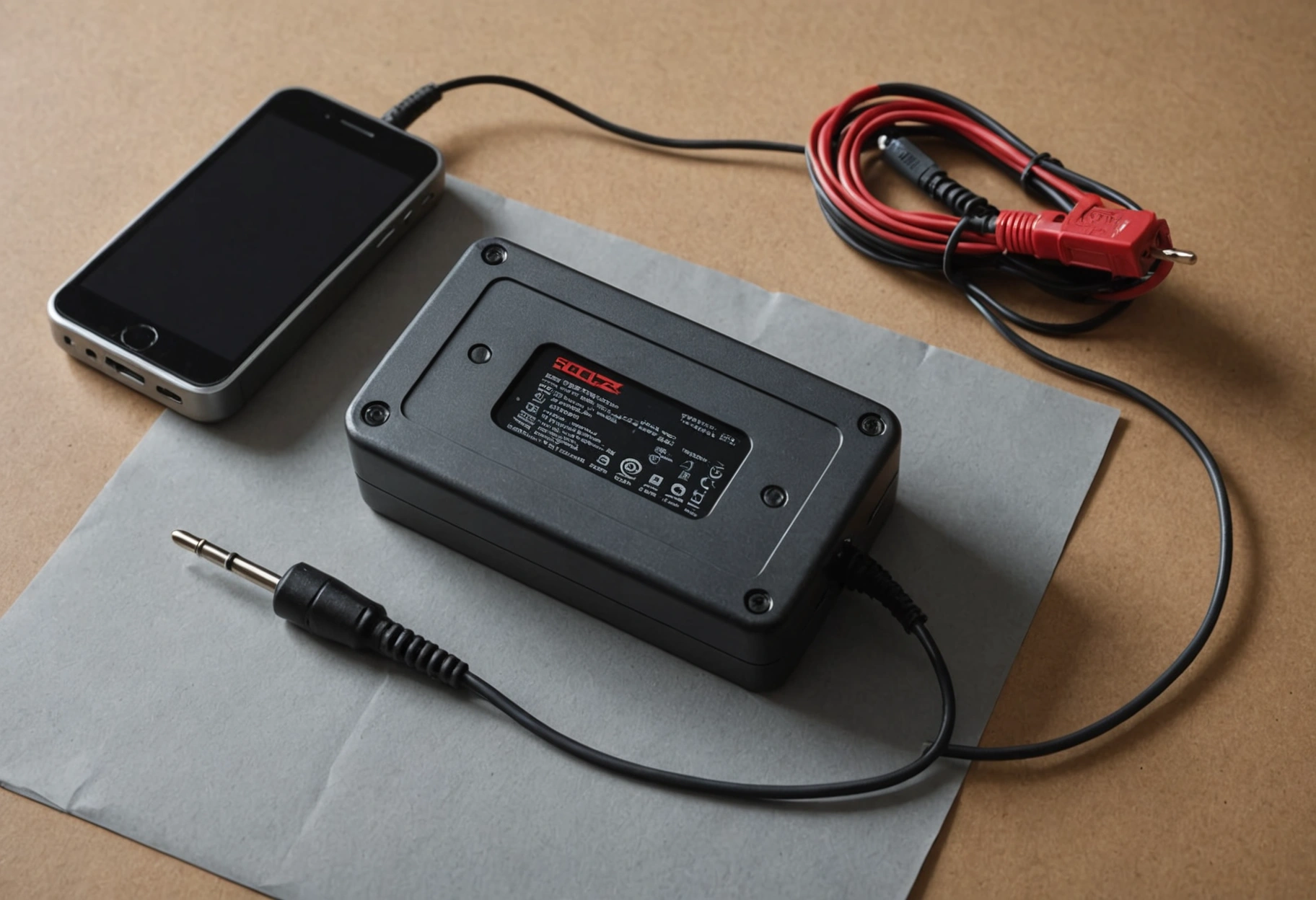
La mayoría de los notebooks que llegan al mostrador con el cartel de "no enciende" tienen un problema de alimentación, no de placa. Y buena parte de esos casos se resuelven o al menos se identifican sin herramientas. Dell lo pone como primer paso en su guía de fallas de alimentación: conecta el adaptador directo a una toma de pared, sin zapatilla, sin alargador y sin protector de sobretensión, y prueba esa toma con otro aparato para confirmar que tiene corriente.
El cargador engaña más de lo que parece. Un cargador puede mostrar su LED encendido y entregar voltaje sin carga conectada, y colapsar apenas el notebook le pide corriente de verdad. Por eso la prueba que sirve no es "el LED está prendido", sino probar con otro cargador compatible. Compatible significa mismo voltaje y amperaje igual o superior, con el mismo tipo de conector. Revisa la etiqueta de tu cargador y compárala con la del equipo antes de pedir uno prestado.
Después viene el cable. Revísalo completo con los dedos, especialmente los dos puntos donde siempre se corta: la salida del ladrillo y los últimos diez centímetros antes del conector. Un cable con los hilos partidos por dentro se ve intacto por fuera y funciona solo en cierta posición. Si el equipo carga cuando mueves el conector en un ángulo específico, o si el indicador de carga aparece y desaparece al mover el cable, ya tienes el diagnóstico.
El pin de carga del notebook, el conector hembra donde entra el cargador, es la otra falla frecuente y suele venir de un tirón: alguien pasó y enganchó el cable. Cuando se suelta de la placa, el equipo carga intermitente, carga solo si sostienes el conector, o deja de cargar del todo. Eso no se arregla en casa: se vuelve a soldar a la placa y en algunos modelos se reemplaza como pieza, pero identificarlo antes te ahorra pagar un diagnóstico para que te digan lo que ya sabías.
Hard reset bien hecho: batería extraíble y batería sellada
El hard reset, que los fabricantes llaman restablecimiento de la alimentación, descarga la energía que queda atrapada en los condensadores y devuelve al controlador de energía a su estado inicial. Suena menor y resuelve una cantidad sorprendente de casos, sobre todo equipos que se apagaron mal, que sufrieron un corte de luz o que quedaron trabados después de una actualización. Lo que casi nadie hace bien es el procedimiento, porque cada marca documenta tiempos distintos y apretar el botón "un rato" no es lo mismo que apretarlo los segundos exactos.
Hay dos construcciones y el procedimiento cambia entre ellas. Si tu notebook tiene una tapa o un par de pestañas en la base que liberan la batería, es batería extraíble. Si la base es una sola pieza atornillada y no hay compartimento, es batería sellada. Y acá va la advertencia que HP pone por escrito: no intentes sacar una batería sellada, porque abrir el equipo para eso puede anular la garantía.
Para batería extraíble: desconecta el cargador, retira la batería, y con la batería fuera y el cargador desconectado mantén presionado el botón de encendido unos 15 segundos para descargar la carga residual de los condensadores. Recién entonces vuelve a poner la batería, conecta el cargador sin ningún periférico enchufado y aprieta el botón.
Para batería sellada: desconecta el cargador y todos los periféricos, mantén el botón de encendido 15 segundos, conecta el cargador y déjalo cargando al menos 30 minutos antes de intentar encender. Ese tiempo de carga importa cuando la batería quedó en cero profundo, porque el equipo no arranca hasta tener un mínimo de energía.
| Marca | Procedimiento documentado | Detalle que no hay que saltarse |
|---|---|---|
| HP | Cargador desconectado, batería fuera si es extraíble, botón de encendido presionado unos 15 segundos | Con batería sellada, cargar al menos 30 minutos antes del primer intento |
| Dell | Cargador conectado y batería extraída si es extraíble, botón presionado entre 30 y 35 segundos hasta que el LED de encendido parpadee tres veces | Menos de 25 segundos o más de 40 segundos cancela el proceso y hay que repetirlo |
| ASUS | Reinicio del controlador integrado con el adaptador conectado y sin periféricos, botón presionado 40 segundos | En modelos de 20 segundos, a los 15 segundos el indicador parpadea rápido entre 3 y 5 segundos: ahí se suelta |
| Lenovo | Varios modelos traen un orificio de reinicio de emergencia en la base, que se presiona con un clip enderezado | Si tu modelo no lo tiene, retira cargador y batería y mantén el botón entre 10 y 15 segundos |
Los procedimientos y los tiempos están publicados por cada fabricante: puedes revisar el restablecimiento de la alimentación documentado por HP, el reinicio del controlador integrado y del reloj en tiempo real de ASUS y la guía de fallas de alimentación de Dell Chile. Si tu equipo es de otra marca, busca el procedimiento de tu modelo antes de improvisar tiempos.
No enciende del todo: qué revisar y en qué orden
Cero luces, cero ruido. Este es el escenario que más asusta y también el que más veces termina en algo barato. La secuencia que sigue está ordenada de lo más probable y gratis a lo menos probable y caro, y la idea es que no salgas del paso anterior hasta descartarlo.
Primero, energía: otra toma de pared, cargador directo sin zapatilla, cable revisado con los dedos, y si es posible un segundo cargador compatible. Segundo, el hard reset con el procedimiento de tu marca y los segundos exactos. Tercero, si la batería es extraíble, sácala y prueba solo con cargador; un notebook que arranca sin batería te dice que la batería está en falla o en modo de protección, y eso es un repuesto, no una reparación de placa.
Cuarto, desconecta absolutamente todo lo externo: pendrives, discos, tarjeta SD, mouse, teclado, impresora, dock, hub. El firmware puede quedarse colgado intentando arrancar desde un dispositivo externo, y una tarjeta SD olvidada en el lector es una causa más común de lo que uno esperaría. Quinto, si tu modelo tiene una tapa de acceso a la memoria, reasienta la RAM: saca los módulos, sopla el zócalo sin tocar los contactos con los dedos y vuelve a calzarlos hasta escuchar el clic. Si hay dos módulos, prueba encender con uno solo por vez. Una RAM mal asentada hace justamente esto, enciende luces sin arrancar.
Sexto, el botón de encendido. En muchos notebooks el botón vive en el mismo flex que el teclado y se rompe por desgaste. Si el equipo enciende cuando lo aprietas en un punto específico o con cierta fuerza, eso es mecánico y es reparable. Si llegaste hasta acá y sigue sin reaccionar, el problema está en la placa: circuito de carga, sección de alimentación o un componente en corto. Ahí termina el diagnóstico casero y empieza el trabajo con instrumentos, que es medir líneas de voltaje una por una.
Enciende pero la pantalla queda negra: el monitor externo como juez
Luces encendidas, ventilador soplando, pantalla negra. Acá la buena noticia es que el equipo está vivo y probablemente arrancó Windows sin que tú lo veas. La mala es que hay al menos cuatro cosas distintas que producen exactamente el mismo síntoma, y la única forma de separarlas es sacar el video del notebook y ponerlo en otra parte.
Empieza por lo tonto, porque pasa: el brillo en cero. Muchos teclados tienen las teclas de brillo compartidas con las de función y una combinación mal apretada deja la pantalla apagada con el equipo funcionando. Sube el brillo con la tecla de función correspondiente y prueba también apagar y encender la luz de la pieza para comparar. Después revisa si quedó activada la salida solo a monitor externo: la tecla Windows más P cicla entre modos de pantalla, y ASUS sugiere además la combinación de la tecla Windows más Ctrl más Shift más B, que reinicia el controlador de video sin reiniciar el equipo.
La prueba que define el diagnóstico es el monitor externo. Conecta un monitor o un televisor por HDMI, cambia el modo de pantalla y observa. Si aparece imagen afuera, el notebook genera video correctamente y el problema está en la pantalla misma, en su cable flex o en su retroiluminación: todo eso es reparable con repuesto y en Chile las pantallas de los modelos masivos se consiguen rápido. Si no aparece imagen ni afuera, el problema está en la salida de video de la placa, en la GPU o en la memoria, y eso es otra conversación.
Queda un caso intermedio que vale la pena aislar. Apaga la luz de la pieza y apunta una linterna en ángulo muy rasante contra la pantalla. Si alcanzas a ver el escritorio de Windows o el logo como una imagen fantasma, el panel está recibiendo señal y lo que murió es la retroiluminación. HP describe ese mismo síntoma y lo atribuye a una falla del inversor del monitor, que se cambia como pieza. Es una de las reparaciones más agradecidas que existen, porque el equipo estaba entero todo el tiempo.
Enciende y se apaga: calor, memoria y alimentación
Enciende y se apaga. Antes de cualquier otra cosa, cronometra. La diferencia entre apagarse a los dos segundos y apagarse a los cinco minutos no es un detalle, son dos diagnósticos que no comparten nada.
Si se corta a los dos o tres segundos, sin que el ventilador alcance a tomar velocidad, sospecha de alimentación o de un corto. El cargador que entrega voltaje en vacío y colapsa bajo carga produce exactamente esto, igual que una batería en protección o una línea de alimentación de la placa con un componente en corto. La prueba rápida es otro cargador compatible. Si con otro cargador el equipo se sostiene encendido, ya está resuelto.
Si aguanta varios minutos y se apaga con el ventilador rugiendo, es térmico. Dell lo señala directo: la causa más común de sobrecalentamiento es la acumulación de polvo en los ventiladores y en las rejillas de ventilación. A eso súmale la pasta térmica seca, que en un equipo de tres o cuatro años de uso intenso es lo normal, no la excepción. Y la costumbre de trabajar con el notebook sobre la cama, un cojín o las piernas, que tapa las rejillas de entrada de aire y sube la temperatura sin que te des cuenta. Superficie rígida, espacio libre alrededor de las rejillas y una limpieza interna cuando el ventilador ya suena distinto.
Queda un tercer patrón: enciende, las luces se prenden, el ventilador parte y se apaga sin mostrar nunca imagen, a veces en ciclos que se repiten solos. Ese comportamiento apunta a memoria. Una RAM mal asentada o con un módulo en falla hace que el equipo encienda luces y no complete el arranque. Reasienta los módulos si tu modelo tiene tapa de acceso y prueba con uno solo por vez. Y un caso aparte, que es de seguridad y no de rendimiento: si la base del notebook está abombada, el touchpad quedó duro o el equipo no apoya plano sobre la mesa, la batería está hinchada. Deja de usarlo enchufado, no lo cargues más y llévalo. Una batería de litio hinchada no se pincha, no se aplasta y no se sigue usando.
Qué significan las luces y los pitidos al encender
Cuando un notebook no logra completar el arranque, muchos fabricantes lo dicen con luces o con pitidos. Es información gratis que casi nadie usa, porque el patrón parece aleatorio y en realidad es un código. HP lo documenta con detalle: en sus notebooks el LED junto a la tecla de bloqueo de mayúsculas parpadea en secuencias de destellos largos y cortos, donde los destellos rojos son largos y los blancos son cortos, y un código como "3.5" significa tres destellos largos seguidos de cinco cortos. Lo relevante para ti es que ese patrón se repite en ciclos, así que puedes contarlo con calma.
La estadística ayuda a anticipar el desenlace. HP señala que las fallas de memoria y las relacionadas con calor son las causas más comunes detrás de un código de arranque. Dell, por su lado, indica que los códigos sonoros apuntan a un problema de hardware y que lo más habitual en notebooks es memoria o placa madre. Si tu equipo pita al encender, cuenta los pitidos y anota si son cortos, largos o agrupados.
ASUS ordena el escenario de otra forma, por el estado de la luz de encendido, y es una lectura que conviene tener a mano. Sin imagen y sin luz de encendido, el problema es de alimentación. Sin imagen pero con la luz encendida fija, el equipo recibe energía y falla el arranque. Sin imagen y con la luz parpadeando, puede haber una recuperación de la BIOS en curso, que toma entre 5 y 8 minutos y durante la cual no hay que desconectar nada. ASUS agrega otro caso que asusta sin motivo: después de cambiar memoria o de actualizar la BIOS, el equipo puede quedarse en un proceso de entrenamiento de memoria que demora entre 5 y 10 minutos con la pantalla en negro.
La lectura práctica de todo esto es una sola: antes de apagar el equipo a la fuerza porque "no hace nada", dale unos minutos y observa el patrón. Puedes revisar la tabla oficial de códigos de parpadeo y pitidos de HP y el glosario de Lenovo Chile sobre laptops que no encienden para comparar con lo que estás viendo.
Qué NO hacer: así se encarece una reparación
Una parte importante de las reparaciones caras que llegan a un servicio técnico no empezaron caras. Se volvieron caras entre el momento de la falla y el momento en que alguien llevó el equipo. Esta lista sale de ese patrón, y cada punto tiene una razón técnica concreta detrás.
- Desarmarlo sin experiencia. Los tornillos de un notebook no son todos del mismo largo y uno más largo en el hueco equivocado perfora la placa. Los cables flex se sueltan con una pestaña que se levanta, no tirando. Y los clips de la carcasa se quiebran una sola vez. Un equipo desarmado y mal armado llega con fallas nuevas que el técnico tiene que diagnosticar aparte.
- Secarlo con secador de pelo. Si cayó líquido, el aire caliente forzado empuja la humedad hacia adentro, deforma el plástico y calienta componentes que ya están comprometidos. Lo correcto es desconectar el cargador, no volver a encender, dejar el equipo boca abajo abierto en ángulo y llevarlo cuanto antes. Con derrames, las horas cuentan: lo que corroe la placa no es el agua, son los residuos.
- Cargarlo con un cargador cualquiera. Un cargador de voltaje distinto o de amperaje insuficiente puede dañar el circuito de carga o directamente la placa. La regla es mismo voltaje, amperaje igual o superior, conector correcto. Revisa la etiqueta antes de enchufar el cargador del vecino.
- Golpearlo. Nunca funcionó y nunca va a funcionar. Un golpe desalinea módulos de memoria, agrieta soldaduras y, si el equipo tiene disco mecánico, puede terminar con la cabeza rayando el plato justo donde estaban tus archivos.
- Insistir en encender cuando hay olor a quemado. Ese olor significa que algo ya se quemó y que la línea sigue energizada. Cada intento adicional puede extender el daño a componentes vecinos y convertir el cambio de una pieza en un cambio de placa. Desconecta y no lo vuelvas a intentar.
- Seguir trabajando con la batería hinchada. Base abombada, touchpad duro, el equipo que no apoya plano. Una batería de litio hinchada es un riesgo de incendio, no una molestia estética. Desconéctala si es extraíble, no la cargues y no la pinches ni la aplastes.
- Dejarlo cargando toda la noche "a ver si revive". Si el equipo no reacciona después del hard reset, otra noche enchufado no cambia nada, y si hay un corto, sí cambia algo: para peor.
Antes que nada, tus datos. Si el notebook logra encender aunque sea un rato, aprovecha esa ventana para copiar lo importante a un pendrive o a la nube. Un equipo que enciende de manera intermitente puede dejar de encender en cualquier momento, y recuperar datos de un disco desde un equipo muerto es un trabajo aparte, con su propio costo.
Cuándo llevarlo al servicio y cuánto cuesta más o menos en Chile
Hay señales que no admiten diagnóstico casero y conviene reconocerlas rápido, porque seguir probando solo empeora el escenario. Líquido derramado. Olor a quemado. Base abombada o batería hinchada. Un golpe o una caída reciente. Cero reacción después de un hard reset hecho con los segundos exactos de tu marca. Un patrón de parpadeos o pitidos que se repite en ciclos. Y el caso en que el monitor externo tampoco da imagen, porque eso saca a la pantalla de la ecuación y deja el problema dentro de la placa.
Sobre el dinero, la respuesta honesta es que nadie puede darte una cifra cerrada sin ver el equipo, y quien te la da por teléfono está adivinando. Lo que sí puedes saber de antemano es cómo se cobra. Al 11 de septiembre de 2026, entre los servicios técnicos de Santiago que publican sus valores, hay dos modelos: talleres que ofrecen diagnóstico sin costo con un plazo de 24 a 48 horas, y talleres que cobran el diagnóstico con cotización, del orden de 14.900 pesos, monto que se abona a la reparación si la apruebas con ellos. Varios cotizan las reparaciones en UF y no en pesos: cambio de pantalla publicado desde 2,5 UF más IVA, cambio de teclado desde 1,5 UF más IVA, mantención térmica desde 1 UF más IVA y limpieza interna desde 0,5 UF más IVA. Como la UF se reajusta todos los días, el monto en pesos se fija recién en el presupuesto escrito.
Para la reparación de placa madre no vas a encontrar precios publicados, y eso no es falta de transparencia: depende de qué componente falló, de si el repuesto se consigue y de cuántas horas de banco toma. Lo mismo con el circuito de carga y con el pin de carga. Pide siempre cotización escrita antes de aprobar, pregunta qué garantía tiene el repuesto y confirma si el diagnóstico se abona. Sobre plazos, lo que se ve publicado en Santiago va de 24 a 72 horas según la falla, y un cambio de pantalla puede quedar listo en menos de dos horas cuando el taller tiene ese modelo en stock. Los paneles de los modelos masivos de HP, Lenovo, Dell, Asus y Acer se encuentran rápido en Chile; los de equipos gamer, ultrabooks recientes o pantallas táctiles suelen pedirse y ahí el plazo se estira.
En Minotebook.cl el trabajo parte por el diagnóstico antes de cotizar, y cubre reparación de notebooks, cambio de pantallas y servicio técnico de placas madre. Si llegaste al final de los diez pasos sin resolverlo, o si apareció cualquiera de las señales de alerta de esta sección, escribe o llama al +56 9 6694 2233 con las respuestas anotadas y el modelo del equipo a mano.
La frase "no enciende" no es un diagnóstico, es el punto de partida. Lo que define si esto te cuesta un cargador, una pantalla o una placa madre es lo que observas en el primer minuto: si hay luces, si hay ventilador, si hay imagen y cuánto rato aguanta encendido. Con esas cuatro respuestas y los diez pasos del árbol de diagnóstico ya sabes en qué escenario estás y, sobre todo, qué es razonable pagar.
Lo que más plata ahorra no es un truco de encendido, es lo que decides no hacer. No desarmarlo sin experiencia, no secarlo con secador de pelo, no probar cargadores de voltaje distinto, no insistir en encenderlo cuando hay olor a quemado y no seguir usando una batería hinchada. Y si el equipo enciende aunque sea un momento, respaldar antes que cualquier otra cosa.
Si llegaste al final de la lista sin resolverlo, lleva el equipo con las respuestas anotadas y el modelo identificado: eso acorta el diagnóstico y suele acortar la cuenta. En Minotebook.cl el diagnóstico va antes de la cotización, y cualquier valor cerrado que te den sin haber visto el equipo es una estimación, no un precio.